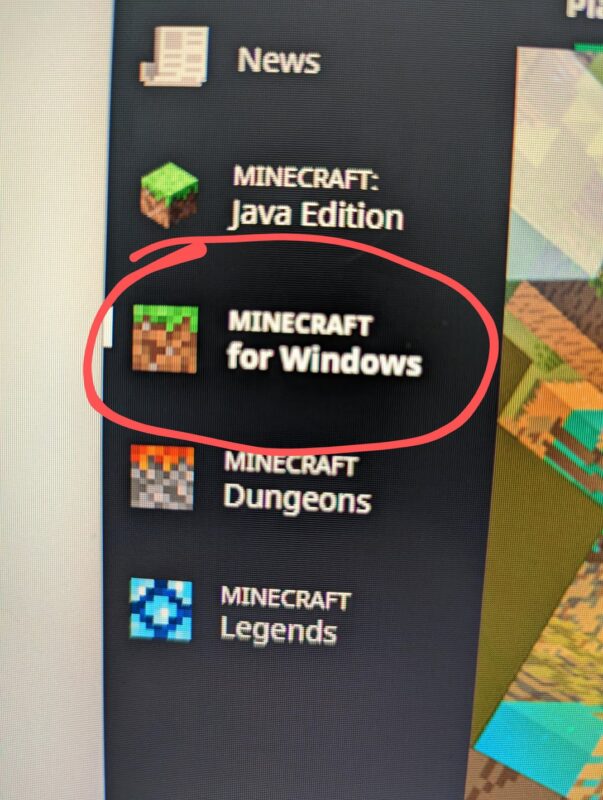
Minecraft là một vũ trụ sáng tạo vô tận, nơi người chơi xây dựng, khám phá, và cá nhân hóa trải nghiệm của mình. Trong đó, việc minecraft cách tạo skin riêng biệt là yếu tố then chốt để thể hiện dấu ấn cá nhân trong thế giới khối vuông. Một skin tùy chỉnh không chỉ là sự thay đổi ngoại hình mà còn là cách để kể câu chuyện của nhân vật. Bài viết này sẽ đi sâu vào cấu trúc skin, hướng dẫn các công cụ chuyên dụng, và cung cấp quy trình chi tiết để bạn tự tay thiết kế và áp dụng skin mới cho Minecraft Java Edition và Minecraft Bedrock. Việc nắm vững kiến thức về kích thước skin 64×64 và sử dụng phần mềm chỉnh sửa skin chuyên nghiệp sẽ giúp bạn tạo ra những thiết kế thực sự độc đáo, nâng cao trải nghiệm tùy chỉnh nhân vật của mình.
Khái Quát Về Cấu Trúc Và Định Dạng Skin Minecraft
Để có thể bắt đầu quá trình thiết kế, người chơi cần hiểu rõ skin Minecraft thực chất là gì và nó được tạo thành như thế nào. Skin là một tệp hình ảnh định dạng PNG có độ phân giải cố định. Tệp hình ảnh này được “cuộn” quanh mô hình 3D của nhân vật trong trò chơi.
Định Dạng Tệp Skin Cơ Bản
Skin Minecraft truyền thống tuân theo tiêu chuẩn kích thước skin 64×64 pixel. Mỗi pixel trên hình ảnh PNG tương ứng với một khối vuông nhỏ trên mô hình nhân vật. Tệp skin này chứa tất cả các bề mặt cần thiết cho nhân vật. Phiên bản cũ hơn của Minecraft chỉ hỗ trợ định dạng 64×32, nhưng hiện tại 64×64 là tiêu chuẩn.
Sự Khác Biệt Giữa Mô Hình Alex Và Steve
Minecraft cung cấp hai mô hình nhân vật cơ bản để người chơi lựa chọn. Mô hình Steve là kiểu mặc định, có cánh tay rộng hơn (4 pixel). Mô hình Alex có cánh tay mỏng hơn (3 pixel). Việc chọn mô hình này sẽ ảnh hưởng đến bố cục khi thiết kế skin. Nếu sử dụng skin tay rộng trên mô hình Alex, các pixel cánh tay sẽ bị cắt, dẫn đến lỗi hiển thị.
Hiểu Về Lớp Ngoài (Outer Layer)
Lớp ngoài, hay còn gọi là lớp áo khoác (Overlay), là một tính năng thiết kế quan trọng. Lớp này cho phép tạo thêm các chi tiết 3D như mũ, phụ kiện, hoặc quần áo khoác ngoài. Lớp ngoài được vẽ độc lập với thân chính, tạo độ sâu và chi tiết đáng kể cho thiết kế cuối cùng. Lớp này làm cho các skin trở nên sống động và phức tạp hơn.
Công Cụ Chuyên Dụng minecraft Cách Tạo Skin
Việc tạo skin tùy chỉnh đòi hỏi phải sử dụng các công cụ thiết kế chuyên biệt. Các công cụ này đơn giản hóa quá trình vẽ pixel và cung cấp bản xem trước 3D theo thời gian thực. Lựa chọn công cụ phù hợp giúp tối ưu hóa quy trình sáng tạo.
The Skindex Editor: Nền Tảng Phổ Biến Nhất
The Skindex, hay Minecraft Skins, là một trong những nền tảng trực tuyến phổ biến nhất. Nền tảng này cung cấp cả một thư viện skin khổng lồ và một trình chỉnh sửa mạnh mẽ. Trình chỉnh sửa Skindex giúp người dùng mới dễ dàng tiếp cận với nghệ thuật pixel.
Khi truy cập tab Editor trên Skindex, bạn sẽ thấy giao diện được chia thành ba khu vực chức năng chính. Khu vực giữa là khung lưới 64×64 pixel hiển thị mô hình nhân vật 3D. Đây là nơi bạn thao tác trực tiếp để tô vẽ chi tiết cho skin.
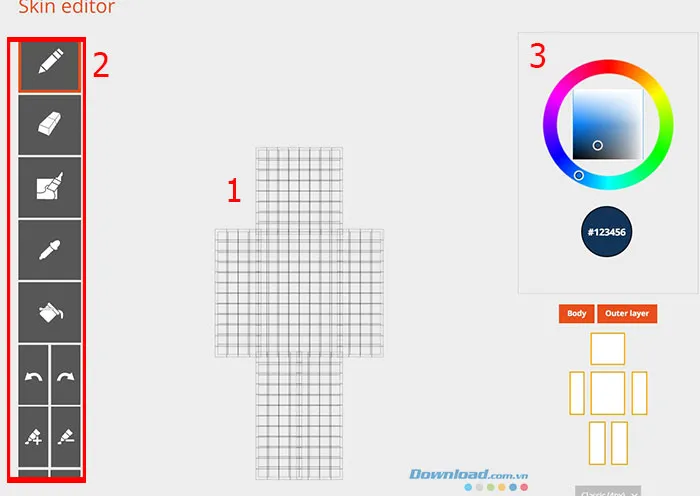
Giao diện tổng quan của công cụ Skindex Editor, nơi thực hiện minecraft cách tạo skin
Khu vực bên trái chứa bộ công cụ vẽ cơ bản. Các công cụ này bao gồm bút vẽ, cục tẩy, công cụ đổ màu, và các tùy chọn phóng to. Việc làm quen với các công cụ này rất quan trọng để điều chỉnh chi tiết nhỏ.

Các công cụ chỉnh sửa skin Minecraft cơ bản như bút, tẩy, sơn màu và tùy chọn xem lớp 3D
Khu vực bên phải cho phép bạn chọn màu sắc và quản lý các phần của mô hình. Bạn có thể bật hoặc tắt chế độ xem các bộ phận như đầu, thân, hoặc lớp ngoài. Tính năng này giúp tập trung chỉnh sửa một khu vực cụ thể mà không làm ảnh hưởng đến các phần khác.
Các Công Cụ Thay Thế Và Ứng Dụng Chỉnh Sửa
Mặc dù Skindex là tuyệt vời cho người mới, các nhà thiết kế chuyên nghiệp thường tìm kiếm các lựa chọn nâng cao hơn. Planet Minecraft Skin Editor cung cấp các tính năng tương tự với giao diện trực quan. Nó cũng tích hợp sẵn thư viện tài nguyên phong phú.
Đối với người dùng di động, các ứng dụng như Skinseed hoặc Skin Editor 3D for Minecraft là lựa chọn hàng đầu. Các ứng dụng này tối ưu hóa giao diện cho màn hình cảm ứng. Chúng cho phép người dùng tùy chỉnh nhân vật mọi lúc, mọi nơi, và thường đi kèm với các mẫu skin có sẵn.
Nếu muốn kiểm soát tối đa, bạn có thể sử dụng các phần mềm chỉnh sửa ảnh truyền thống như Adobe Photoshop hoặc GIMP. Phương pháp này yêu cầu tải mẫu skin PNG trống và vẽ từng pixel. Đây là phương pháp phức tạp hơn nhưng mang lại độ chính xác cao nhất.
Quy Trình Chi Tiết minecraft Cách Tạo Skin Từ A Đến Z
Quá trình thiết kế một skin chuyên nghiệp là sự kết hợp giữa kỹ năng vẽ pixel và sự hiểu biết về cấu trúc 3D của nhân vật. Việc này đòi hỏi sự kiên nhẫn và thử nghiệm nhiều lần. Hãy bắt đầu với các bước cơ bản sau đây.
Bước 1: Phác Thảo Ý Tưởng Và Chọn Mô Hình Nền Tảng
Trước khi mở công cụ, hãy xác định chủ đề và màu sắc chủ đạo của skin. Bạn muốn tạo một nhân vật siêu anh hùng, một con quái vật, hay một phiên bản cá nhân hóa của chính mình? Lên ý tưởng rõ ràng giúp tiết kiệm thời gian chỉnh sửa.
Tiếp theo, hãy chọn mô hình nhân vật cơ bản. Quyết định xem thiết kế của bạn phù hợp với cánh tay mỏng (Alex) hay cánh tay dày (Steve). Hầu hết các công cụ chỉnh sửa đều cho phép chuyển đổi giữa hai mô hình này.
Bước 2: Thiết Lập Bảng Màu Và Vẽ Cơ Bản
Hãy bắt đầu bằng cách đổ màu cơ bản cho các bộ phận chính. Sử dụng công cụ đổ màu (Paint Bucket) để tô các mảng lớn như áo, quần, và da. Đảm bảo các mảng màu này hài hòa với nhau theo ý tưởng ban đầu.
Sau đó, chuyển sang dùng bút vẽ (Pencil tool) để tạo các đường nét và chi tiết nhỏ hơn. Tập trung vào các khu vực nổi bật như khuôn mặt. Khuôn mặt là nơi truyền tải cảm xúc và cá tính rõ ràng nhất của nhân vật.
Bước 3: Áp Dụng Kỹ Thuật Shading (Tạo Độ Sâu)
Đây là bước quan trọng nhất để skin của bạn không bị phẳng và thiếu sức sống. Shading là quá trình sử dụng các sắc thái màu khác nhau (màu tối hơn và màu sáng hơn) để tạo hiệu ứng ánh sáng và đổ bóng. Kỹ thuật này giả lập độ sâu 3D trên bề mặt 2D.
Để Shading hiệu quả, hãy tưởng tượng nguồn sáng chiếu vào nhân vật từ một hướng nhất định (thường là từ trên xuống). Tô các màu tối hơn ở những khu vực khuất sáng như dưới cằm, dưới cánh tay, hoặc các nếp gấp của quần áo. Điều này mang lại sự chuyên nghiệp cho skin.
Bước 4: Tận Dụng Lớp Ngoài (Overlay)
Sử dụng lớp ngoài để thêm các chi tiết nhỏ và tinh tế. Lớp ngoài giúp các bộ phận như tóc, áo khoác, hoặc giày trông dày dặn hơn. Ví dụ, việc tạo một lớp ngoài nhẹ nhàng cho mái tóc sẽ làm tóc trông có khối lượng và bồng bềnh hơn.
Hãy chắc chắn rằng các pixel trên lớp ngoài nằm lệch một chút so với lớp cơ bản. Điều này tạo ra hiệu ứng 3D rõ ràng khi nhìn trong game. Kiểm tra skin trong chế độ xoay 360 độ để đảm bảo chi tiết lớp ngoài được căn chỉnh chính xác.
Bước 5: Kiểm Tra Và Lưu Tệp PNG
Sau khi hoàn tất thiết kế, hãy kiểm tra skin trên mô hình 3D trong trình chỉnh sửa. Đảm bảo không có pixel bị lỗi hoặc màu sắc không mong muốn. Thử xoay mô hình ở các góc độ khác nhau và kiểm tra các phần bị khuất.
Khi hài lòng, hãy tải xuống tệp skin. Hầu hết các công cụ sẽ lưu tệp dưới định dạng PNG tiêu chuẩn (64×64 pixel). Tệp PNG này đã sẵn sàng để được tải lên trò chơi. Luôn giữ bản sao của tệp gốc trên máy tính.
minecraft Cách Tạo Skin Và Cài Đặt Trên Minecraft Java Edition (PC)
Người chơi Minecraft Java Edition có hai cách chính để áp dụng skin tùy chỉnh của mình. Cả hai phương pháp đều yêu cầu tệp skin phải là định dạng PNG tiêu chuẩn. Quá trình này được thực hiện thông qua trang web chính thức của Minecraft hoặc trong chính trình khởi chạy game.
Cách 1: Tải Skin Lên Qua Trang Web Chính Thức Minecraft.net
Đây là phương pháp truyền thống và đáng tin cậy nhất để thay đổi skin trong Java Edition. Phương pháp này đảm bảo skin của bạn được lưu trữ an toàn trên tài khoản Mojang/Microsoft của bạn.
Đầu tiên, truy cập trang web chính thức của Minecraft. Đây là bước quan trọng để xác thực tài khoản và quản lý thông tin hồ sơ của bạn.

Trang chủ Minecraft.net để bắt đầu quy trình thêm skin tùy chỉnh
Sau đó, tìm kiếm và chọn tùy chọn Menu để mở rộng các tùy chọn điều hướng trên trang. Thao tác này thường nằm ở góc trên cùng của giao diện.

Nút Menu trên giao diện trang web chính thức của Minecraft
Trong Menu, chọn Profile (Hồ sơ) hoặc My Games. Nếu chưa đăng nhập, bạn sẽ cần nhập email và mật khẩu tài khoản Minecraft để tiếp tục.

Giao diện Profile (Hồ sơ) của người dùng trên Minecraft.net để quản lý skin
Trong trang hồ sơ, tìm đến phần quản lý Skin hoặc Change Skin. Bạn sẽ thấy tùy chọn để chọn mô hình (Alex hoặc Steve) và nút để tải lên tệp skin. Bấm vào nút tải lên.
Tiếp theo, duyệt qua các thư mục trên máy tính của bạn để tìm tệp skin PNG đã được tạo. Tệp này thường được lưu trong thư mục Tải xuống (Download) theo mặc định.

Giao diện chọn tệp skin PNG đã tải xuống trên máy tính để upload lên Minecraft
Sau khi chọn tệp, hệ thống sẽ hiển thị bản xem trước của skin. Kiểm tra kỹ lưỡng bản xem trước để đảm bảo skin hiển thị đúng mô hình. Nhấn Open để xác nhận việc tải tệp lên.

Xác nhận và tải lên tệp skin PNG đã chọn trên trang quản lý hồ sơ Minecraft
Cuối cùng, nhấp vào Save hoặc Apply để lưu lại thay đổi. Skin mới sẽ được áp dụng ngay lập tức cho nhân vật của bạn trong trò chơi. Lần tiếp theo bạn khởi động Minecraft, nhân vật sẽ xuất hiện với skin mới.

Nhấn nút Save để áp dụng skin mới cho nhân vật trong Minecraft Java Edition
Cách 2: Cài Đặt Skin Trong Trình Khởi Chạy (Launcher)
Trình khởi chạy (Launcher) Minecraft hiện đại cũng cung cấp tùy chọn quản lý skin tiện lợi. Đây là cách nhanh chóng hơn nếu bạn đã mở Launcher.
Trong Launcher, tìm tab Skins. Tab này thường nằm ở phía trên cùng hoặc bên trái của giao diện chính. Nhấp vào đó để mở thư viện skin cá nhân của bạn.
Chọn tùy chọn New Skin (Skin mới). Đặt tên cho skin mới và chọn mô hình nhân vật phù hợp (Alex hoặc Steve). Sau đó, nhấp vào Browse để tìm và chọn tệp PNG skin đã tạo.
Sau khi tệp được tải lên, bạn sẽ thấy bản xem trước 3D. Nhấp vào Save & Use (Lưu và Sử dụng) để áp dụng skin này. Skin sẽ được lưu vào bộ sưu tập của bạn và được sử dụng ngay lập tức trong trò chơi.
Hướng Dẫn minecraft Cách Tạo Skin Và Cài Đặt Trên Minecraft Bedrock Edition (Mobile/Console)
Minecraft Bedrock Edition, bao gồm phiên bản Windows 10, Pocket Edition (PE), và các phiên bản console, sử dụng một hệ thống quản lý skin hơi khác. Bedrock tập trung vào tính năng Character Creator (Trình tạo nhân vật) nhưng vẫn hỗ trợ nhập skin tùy chỉnh.
Sử Dụng Trình Tạo Nhân Vật (Character Creator) Của Bedrock
Bedrock có tính năng Character Creator mạnh mẽ, cho phép bạn tùy chỉnh chi tiết bằng các vật phẩm có sẵn (một số miễn phí, một số yêu cầu mua). Tuy nhiên, để sử dụng skin tùy chỉnh hoàn toàn do bạn thiết kế, bạn cần sử dụng tính năng Import.
Quy Trình Nhập Skin Tùy Chỉnh (Import Custom Skin) Trên Thiết Bị Di Động
Quá trình này yêu cầu bạn đã tải tệp skin PNG 64×64 xuống thiết bị di động của mình. Hãy đảm bảo tệp skin đã được lưu trong thư viện ảnh hoặc thư mục tải xuống của điện thoại.
Khởi chạy Minecraft PE trên điện thoại của bạn. Trên màn hình chính, tìm và chọn biểu tượng Profile (Hồ sơ) hoặc Dressing Room (Phòng thay đồ). Biểu tượng này thường được biểu thị bằng một chiếc mắc áo hoặc hình nhân vật.

Menu tùy chỉnh nhân vật Minecraft PE, biểu tượng mắc áo để truy cập thư viện skin
Trong Phòng thay đồ, bạn sẽ thấy các slot nhân vật của mình. Chọn một slot trống hoặc một slot hiện tại mà bạn muốn thay thế skin.

Chọn slot skin trống trong thư viện nhân vật Minecraft Bedrock để thêm skin mới
Sau khi chọn slot, tìm tùy chọn để nhập skin mới, thường được gọi là Choose New Skin (Chọn Skin Mới) hoặc Import. Thao tác này sẽ mở trình duyệt tệp hoặc thư viện ảnh của thiết bị.
Điều hướng đến vị trí bạn đã lưu tệp skin PNG. Chạm vào hình ảnh của tệp skin để chọn nó.

Chọn tệp hình ảnh PNG của skin đã tải xuống từ thư mục thiết bị để import skin
Sau khi chọn, Minecraft sẽ yêu cầu bạn xác nhận mô hình nhân vật. Chọn mô hình phù hợp với thiết kế của bạn (mô hình Steve tay dày hoặc mô hình Alex tay mỏng). Đây là bước quan trọng để tránh lỗi hiển thị cánh tay.
Cuối cùng, nhấn Confirm (Xác nhận) hoặc Save để hoàn tất quá trình. Skin mới của bạn sẽ được áp dụng cho nhân vật trong Bedrock Edition.

Xác nhận skin mới và mô hình nhân vật (Alex hoặc Steve) trong Minecraft Bedrock
Các Mẹo Nâng Cao Và Khắc Phục Lỗi Khi Thiết Kế Skin
Việc tạo skin là một nghệ thuật cần luyện tập, và việc hiểu rõ các kỹ thuật nâng cao sẽ giúp skin của bạn nổi bật hơn. Đồng thời, việc chuẩn bị sẵn sàng cho các lỗi phổ biến cũng rất cần thiết.
Kỹ Thuật Chống Lỗi Pixilation (Răng Cưa)
Khi thiết kế các đường cong hoặc góc chéo, thường xảy ra hiện tượng răng cưa do bản chất pixel của Minecraft. Để làm mềm các đường này, hãy sử dụng kỹ thuật Anti-Aliasing (khử răng cưa).
Anti-Aliasing trong pixel art có nghĩa là sử dụng các màu sắc trung gian. Ví dụ, nếu bạn vẽ đường cong từ màu đen sang màu da, hãy thêm các pixel có màu xám đậm hoặc màu da pha đen ở các cạnh để làm mờ sự chuyển đổi. Điều này tạo ra ảo giác về sự mịn màng.
Tận Dụng Tính Năng Trong Suốt (Transparency)
Tệp skin PNG hỗ trợ độ trong suốt (alpha channel). Bạn có thể sử dụng tính năng này để tạo hiệu ứng độc đáo như một nhân vật ma quái, kính trong suốt, hoặc các vết thương xuyên thấu.
Tuy nhiên, cần lưu ý rằng độ trong suốt có thể gây ra lỗi hiển thị trên một số máy chủ hoặc phiên bản game cũ. Hơn nữa, việc sử dụng quá nhiều độ trong suốt có thể làm cho skin khó nhìn thấy trong môi trường game nhất định. Hãy sử dụng tính năng này một cách có chừng mực.
Khắc Phục Lỗi Skin Bị Đen Hoặc Lỗi Cấu Trúc
Đôi khi, sau khi tải skin lên, nhân vật lại hiển thị một màu đen hoặc bị lỗi cấu trúc. Nguyên nhân phổ biến nhất là do định dạng tệp không chính xác hoặc kích thước sai.
Đảm bảo rằng tệp tải lên là định dạng PNG. Tránh sử dụng định dạng JPG hoặc BMP. Kiểm tra lại kích thước skin 64×64. Nếu bạn cố gắng sử dụng một tệp ảnh lớn hơn hoặc nhỏ hơn, hệ thống Minecraft sẽ không thể cuộn hình ảnh đúng cách, dẫn đến lỗi hiển thị.
Nếu lỗi xảy ra trên Minecraft Java, hãy thử khởi động lại trò chơi hoặc đăng xuất và đăng nhập lại vào tài khoản của bạn. Đôi khi, lỗi hiển thị chỉ là do bộ nhớ cache của trò chơi chưa được cập nhật.
Chia Sẻ Skin Với Cộng Đồng
Sau khi hoàn tất skin kiệt tác của mình, bạn có thể chia sẻ nó với cộng đồng. Các nền tảng như The Skindex và Planet Minecraft Skin Editor đều cung cấp tùy chọn Upload to Skindex (Tải lên Skindex).
Việc tải skin lên cộng đồng không chỉ giúp bạn nhận được phản hồi mà còn cho phép người khác sử dụng thiết kế của bạn. Điều này là một cách tuyệt vời để đóng góp vào sự phong phú của thế giới Minecraft. Đảm bảo đặt tên skin hấp dẫn và cung cấp mô tả chi tiết.
Quản Lý Nhiều Skin Cho Nhiều Mục Đích
Nhiều người chơi muốn có nhiều skin khác nhau cho các hoạt động khác nhau (ví dụ: một skin cho PvP, một skin cho sinh tồn). Minecraft Java Edition cho phép bạn lưu trữ nhiều skin trong thư viện của Launcher.
Bạn có thể chuyển đổi giữa các skin này một cách nhanh chóng ngay trong trình khởi chạy trước khi tham gia một máy chủ hoặc thế giới cụ thể. Việc này giúp việc tùy chỉnh nhân vật trở nên linh hoạt và phù hợp với ngữ cảnh chơi game. Luôn nhớ rằng quá trình minecraft cách tạo skin chỉ là bước đầu tiên, việc quản lý và duy trì chúng cũng quan trọng không kém.
Việc tìm hiểu minecraft cách tạo skin là bước đi quan trọng giúp người chơi cá nhân hóa hoàn toàn trải nghiệm trong game. Từ việc nắm vững cấu trúc 64×64 pixel và sự khác biệt giữa mô hình Alex/Steve, đến việc sử dụng các công cụ như Skindex và áp dụng kỹ thuật shading, mọi bước đều góp phần tạo nên một tác phẩm nghệ thuật pixel độc đáo. Dù bạn chơi trên Minecraft Java Edition hay Minecraft Bedrock, quy trình tạo và cài đặt skin tùy chỉnh đều được hỗ trợ rộng rãi. Việc thành thạo các kỹ thuật này không chỉ mang lại niềm vui sáng tạo mà còn giúp bạn tự tin thể hiện phong cách riêng biệt của mình trong thế giới Minecraft rộng lớn.
Ngày cập nhật 3 December, 2025 by Dương Trần

Hiểu rõ những rủi ro khi mua sắm online, Dương Trần đã đồng hành cùng cộng đồng Muadung.net suốt từ những ngày đầu thành lập (9/2019). Bằng những trải nghiệm thực tế và quy trình kiểm định khắt khe, Dương chuyên cung cấp các giải pháp tư vấn mua sắm minh bạch, giúp hàng ngàn gia đình tiết kiệm thời gian và tìm được sản phẩm “chân ái” phù hợp nhất với nhu cầu.