Facebook Pixel (hay còn gọi là Meta Pixel) là một đoạn mã JavaScript nhỏ gọn, đóng vai trò then chốt trong mọi chiến dịch quảng cáo thành công trên nền tảng Meta. Công cụ này cho phép các nhà tiếp thị thu thập dữ liệu khách hàng chi tiết về hành vi của người dùng trên trang web của họ sau khi nhấp vào quảng cáo. Việc hiểu rõ cách tạo, cài đặt và tận dụng tối đa Meta Pixel là bước không thể thiếu để đo lường, xây dựng đối tượng mục tiêu, và thực hiện tối ưu hóa chuyển đổi cho doanh nghiệp. Bài viết này sẽ cung cấp cái nhìn toàn diện, từ định nghĩa cơ bản đến những kỹ thuật thiết lập nâng cao, giúp bạn làm chủ công cụ mạnh mẽ này.
Tổng Quan Chuyên Sâu Về Facebook Pixel (Meta Pixel)
Facebook Pixel là nền tảng dữ liệu quan trọng, giúp kết nối hoạt động quảng cáo trên Meta với các hành vi thực tế của người dùng trên website. Nó là cầu nối thông minh, cung cấp cái nhìn sâu sắc về hiệu suất và khả năng sinh lời của các chiến dịch. Bằng cách cài đặt mã Pixel, bạn có thể biến dữ liệu thô thành thông tin chi tiết có giá trị.
Định Nghĩa Chính Xác: Facebook Pixel Là Gì và Tại Sao Lại Là Meta Pixel?
Facebook Pixel là một đoạn mã được đặt vào phần tiêu đề (<head>) của trang web. Khi một người dùng truy cập trang, đoạn mã này sẽ được thực thi. Nó ghi lại các hành động cụ thể của người dùng, được gọi là “Sự kiện” (Events). Sự kiện có thể là xem sản phẩm, thêm vào giỏ hàng, hoặc hoàn tất mua sắm.
Sự chuyển đổi từ Facebook Pixel sang Meta Pixel phản ánh sự tái cấu trúc thương hiệu của công ty mẹ Facebook thành Meta. Dù tên gọi thay đổi, chức năng cốt lõi vẫn giữ nguyên. Mục đích là để hòa hợp công cụ này với hệ sinh thái Meta rộng lớn, bao gồm cả Facebook và Instagram. Việc thay đổi tên không ảnh hưởng đến mã Pixel đã cài đặt.
Cơ Chế Hoạt Động: Pixel Theo Dõi Dữ Liệu Người Dùng Như Thế Nào?
Meta Pixel hoạt động dựa trên cookie và JavaScript. Khi một người dùng nhấp vào quảng cáo trên Facebook và truy cập website, Pixel sẽ được kích hoạt. Nó gửi một HTTP request (yêu cầu) trở lại máy chủ của Meta, chứa ID Pixel và thông tin về hành động đã xảy ra.
Các bước cơ bản bao gồm việc gắn thẻ người dùng. Đầu tiên, một cookie được lưu trữ trên trình duyệt của người dùng. Cookie này giúp Meta nhận dạng người dùng đó khi họ quay lại. Tiếp theo, Meta Pixel sẽ báo cáo các hành động đã được cấu hình trước đó. Dữ liệu này được tập hợp và hiển thị trong Trình quản lý sự kiện của bạn.
Vai Trò Cốt Lõi Trong Tiếp Thị Số (Digital Marketing)
Meta Pixel không chỉ là công cụ theo dõi, mà còn là trái tim của chiến lược quảng cáo tối ưu. Nó giúp bạn thực hiện ba chức năng quan trọng: đo lường, tối ưu hóa và xây dựng đối tượng.
Về đo lường, Pixel theo dõi ROI (Tỷ suất hoàn vốn) của quảng cáo, cho biết chiến dịch nào đang mang lại chuyển đổi. Về tối ưu hóa, dữ liệu giúp thuật toán của Meta tìm kiếm những người dùng có khả năng thực hiện hành động mong muốn cao nhất. Về xây dựng đối tượng, nó cho phép tạo ra các tệp đối tượng tùy chỉnh (Custom Audience) và Đối tượng Tương Tự (Lookalike Audience).
 Facebook Pixel
Các Loại Sự Kiện (Events) Của Facebook Pixel Cần Nắm Rõ
Để Facebook Pixel hoạt động hiệu quả, bạn cần cấu hình các “Sự kiện” một cách chính xác. Sự kiện là những hành động cụ thể mà người dùng thực hiện trên trang web. Chúng là tín hiệu quan trọng nhất để Meta hiểu mục tiêu kinh doanh của bạn.
Sự Kiện Chuẩn (Standard Events): Phân Loại và Ý Nghĩa
Sự kiện chuẩn là các hành động được định nghĩa sẵn bởi Meta. Chúng bao gồm 17 loại, bao phủ hầu hết các hành trình mua sắm của khách hàng. Mỗi sự kiện mang một ý nghĩa đo lường khác nhau.
Ví dụ, sự kiện ViewContent báo hiệu người dùng đã xem một trang sản phẩm cụ thể. Sự kiện AddToCart ghi lại khi sản phẩm được thêm vào giỏ hàng. Quan trọng nhất là sự kiện Purchase, đánh dấu việc hoàn tất giao dịch. Việc cài đặt chính xác các sự kiện này là cơ sở để đo lường tỷ lệ chuyển đổi.
Sự Kiện Tùy Chỉnh (Custom Events): Khi Nào và Cách Tạo
Sự kiện tùy chỉnh được sử dụng để theo dõi các hành động không thuộc danh mục sự kiện chuẩn. Chúng cho phép bạn ghi lại các tương tác độc đáo và đặc thù của doanh nghiệp. Ví dụ: nhấp vào một nút tải xuống hoặc cuộn đến cuối trang.
Để tạo sự kiện tùy chỉnh, bạn cần xác định tên sự kiện và chèn đoạn mã tương ứng. Việc này thường yêu cầu kỹ thuật hơn so với sự kiện chuẩn. Sự kiện tùy chỉnh giúp tăng cường chi tiết cho dữ liệu được thu thập.
 Facebook Pixel là gì
Thông Số Sự Kiện (Event Parameters) và Tầm Quan Trọng
Thông số sự kiện là dữ liệu bổ sung được gửi cùng với sự kiện. Chúng giúp làm rõ hơn ngữ cảnh của hành động đã xảy ra. Ví dụ, với sự kiện Purchase, các thông số quan trọng bao gồm giá trị đơn hàng, loại tiền tệ và ID sản phẩm.
Việc thêm thông số sự kiện là cực kỳ quan trọng cho việc tối ưu hóa giá trị. Nó cho phép Meta phân phối quảng cáo đến những người có khả năng tạo ra đơn hàng có giá trị cao hơn. Thông số cũng hỗ trợ phân tích báo cáo sâu hơn.
Phân Biệt Giữa Sự Kiện Trình Duyệt và Sự Kiện API Chuyển Đổi (CAPI)
Sự kiện trình duyệt là sự kiện được ghi lại trực tiếp từ trình duyệt của người dùng (Client-Side). Đây là phương thức hoạt động truyền thống của Facebook Pixel. Tuy nhiên, nó bị ảnh hưởng bởi các trình chặn quảng cáo và các quy định bảo mật mới (như ITP của Safari).
Ngược lại, Sự kiện API Chuyển đổi (Conversions API – CAPI) là sự kiện được gửi trực tiếp từ máy chủ của bạn đến Meta (Server-Side). Phương pháp này đáng tin cậy hơn, ít bị ảnh hưởng bởi các thay đổi bảo mật. Việc kết hợp cả hai loại sự kiện giúp đảm bảo độ chính xác dữ liệu tối đa.
Hướng Dẫn Tạo và Lấy Mã Facebook Pixel (Meta Pixel) Mới Nhất
Để có thể bắt đầu theo dõi và tối ưu hóa quảng cáo, việc tạo một Facebook Pixel hay Tập dữ liệu mới là bước đầu tiên. Quy trình này diễn ra trong môi trường Trình quản lý sự kiện của Meta Business Suite.
Điều Kiện Tiên Quyết: Cần Có Gì Trước Khi Tạo Pixel?
Bạn cần có một Tài khoản Meta Business (Business Account). Tài khoản này là nơi tập trung các tài sản kinh doanh như Trang Facebook, Tài khoản Quảng cáo và Pixel. Tiếp theo, bạn phải có quyền quản trị hoặc quyền chỉnh sửa trong tài khoản doanh nghiệp đó. Cuối cùng, một trang web đang hoạt động là điều kiện không thể thiếu để triển khai mã.
Quy Trình 11 Bước Chi Tiết Trong Trình Quản Lý Sự Kiện
Dưới đây là các bước chi tiết để tạo Meta Pixel mới và lấy mã Base Code để cài đặt thủ công.
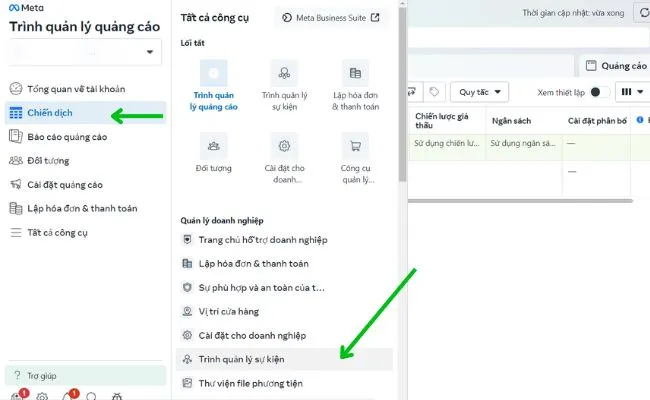
Truy Cập Meta Business: Đăng nhập vào Meta Business Suite và điều hướng đến mục “Chiến dịch”, sau đó chọn “Trình quản lý sự kiện”.
 Cách tạo mã Facebook Pixel bước 1
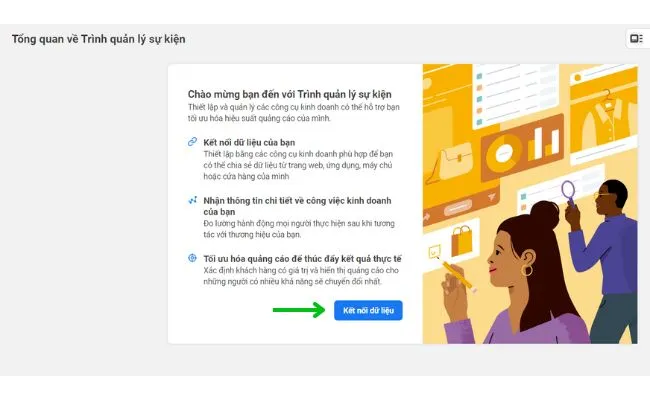
Kết Nối Dữ Liệu: Nhấn vào ô “Kết nối dữ liệu” (Connect Data Source).
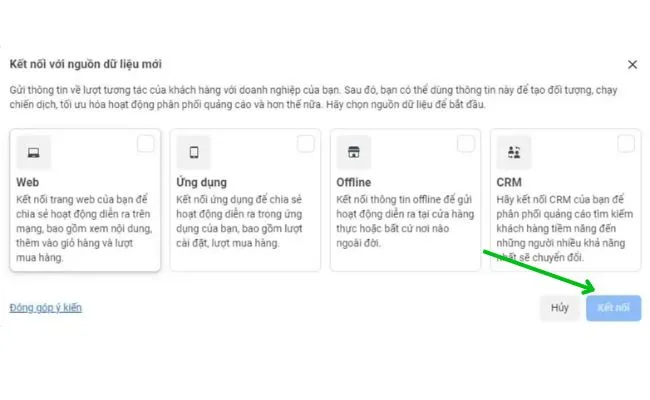
Chọn Nguồn Dữ Liệu: Chọn nguồn dữ liệu “Web” (Website) để cho phép Pixel theo dõi hành vi trên trang web. Sau đó nhấn “Kết nối” (Connect).
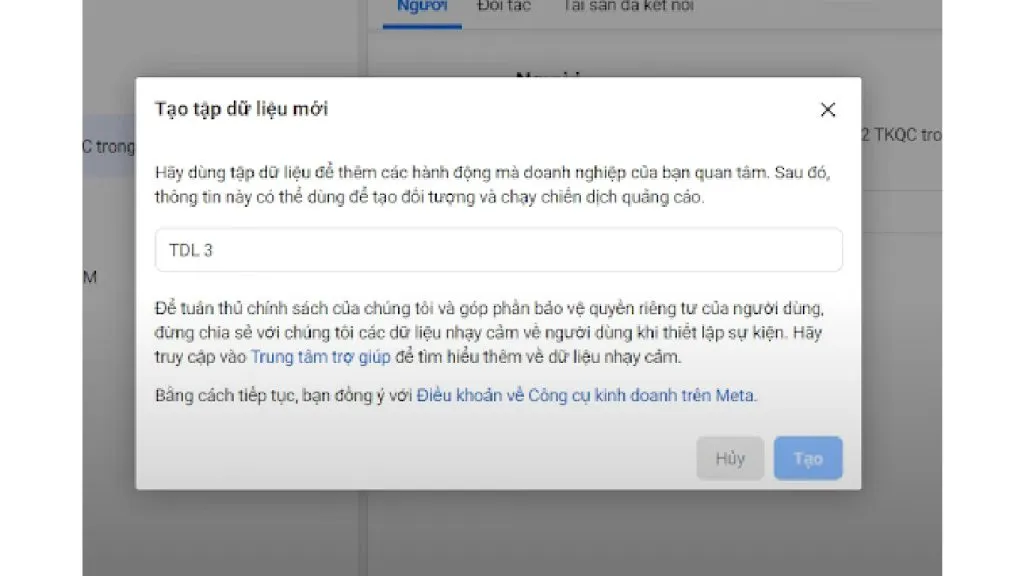
Cách tạo mã Facebook Pixel bước 3Đặt Tên và Tạo: Đặt tên cho Tập dữ liệu mới của bạn (ví dụ: “Muadung_Pixel_Data”). Tên nên mang tính mô tả cao để dễ quản lý.
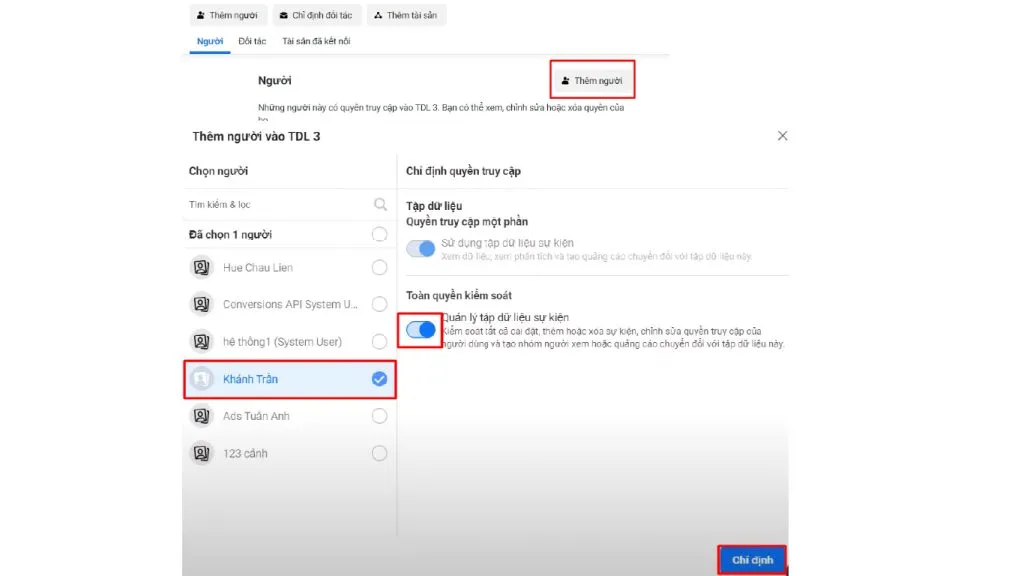
Cách tạo mã Facebook Pixel bước 4Cấu hình Quyền Truy Cập: Sau khi tạo, bạn cần thêm Người quản lý (thành viên) vào Tập dữ liệu này. Điều này đảm bảo những người trong nhóm có thể truy cập và sử dụng Pixel cho các chiến dịch quảng cáo.
 Tạo mã Pixel bước 5
Thêm Tài Sản (Add Assets): Tiếp theo, bạn cần Thêm Tài Sản (thường là Tài khoản Quảng cáo). Thao tác này chia sẻ Tập dữ liệu cho Tài khoản Quảng cáo cụ thể mà bạn sẽ dùng để chạy chiến dịch.
Tạo mã Pixel bước 6Trạng thái Inactive: Ban đầu, Tập dữ liệu sẽ hiển thị dưới dạng “Inactive Pixel” (Pixel không hoạt động). Điều này là bình thường vì Pixel chưa được chèn vào website.
Tạo mã Pixel bước 7Thiết Lập Pixel: Quay lại Trình quản lý sự kiện, nhấp vào Tập dữ liệu vừa tạo và chọn “Mở trong Trình quản lý sự kiện” (Open in Event Manager). Kéo xuống và chọn “Thiết lập Meta Pixel” (Set Up Meta Pixel).
Tập dữ liệu trong Facebook AdsmanagerTự Cài Đặt Mã: Chọn tùy chọn “Tự cài đặt mã” (Manually add the pixel code to website) để lấy mã cài đặt thủ công.
Tạo mã Pixel bước 8Sao Chép Mã Base Code: Mã Pixel Base Code (mã cơ sở) sẽ được tạo và hiển thị. Bạn nhấn “Sao chép mã” (Copy Code) để lưu lại đoạn mã này.
Tạo mã Pixel bước 9Tạo mã Pixel bước 10Hoàn Tất Lấy Mã: Mã Base Code đã sẵn sàng để chèn vào trang web của bạn.
Tạo mã Pixel bước 11
 Cách tạo mã Facebook Pixel bước 1
 Cách tạo mã Facebook Pixel bước 3
 Cách tạo mã Facebook Pixel bước 4
 Tạo mã Pixel bước 5
 Tạo mã Pixel bước 6
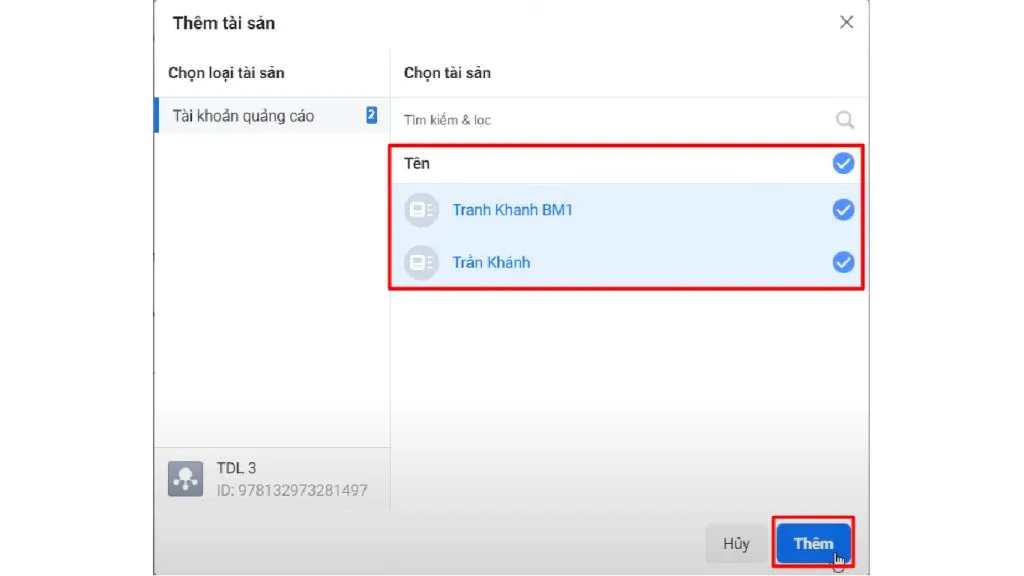 Tạo mã Pixel bước 7
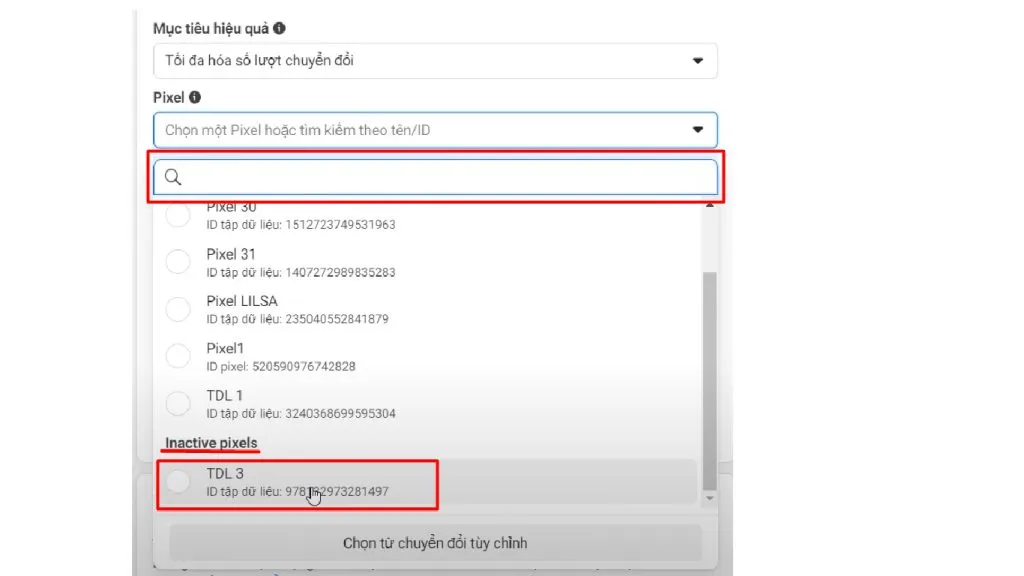 Tập dữ liệu trong Facebook Adsmanager
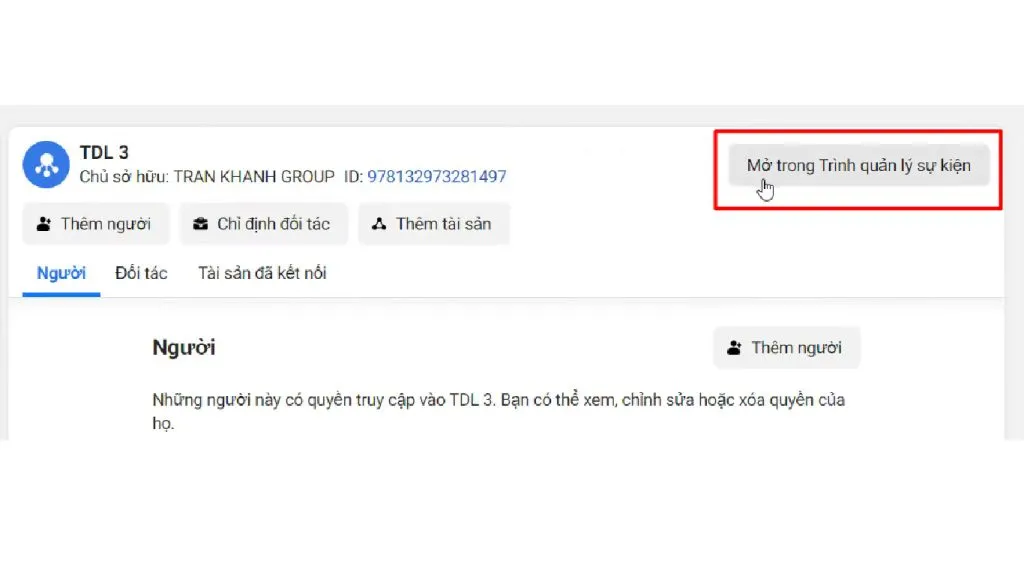 Tạo mã Pixel bước 8
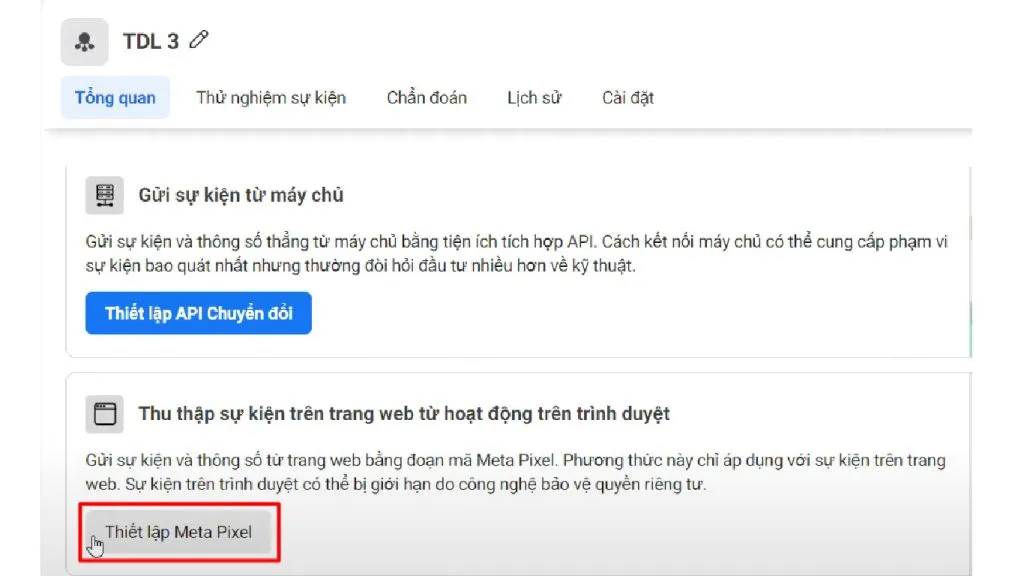 Tạo mã Pixel bước 9
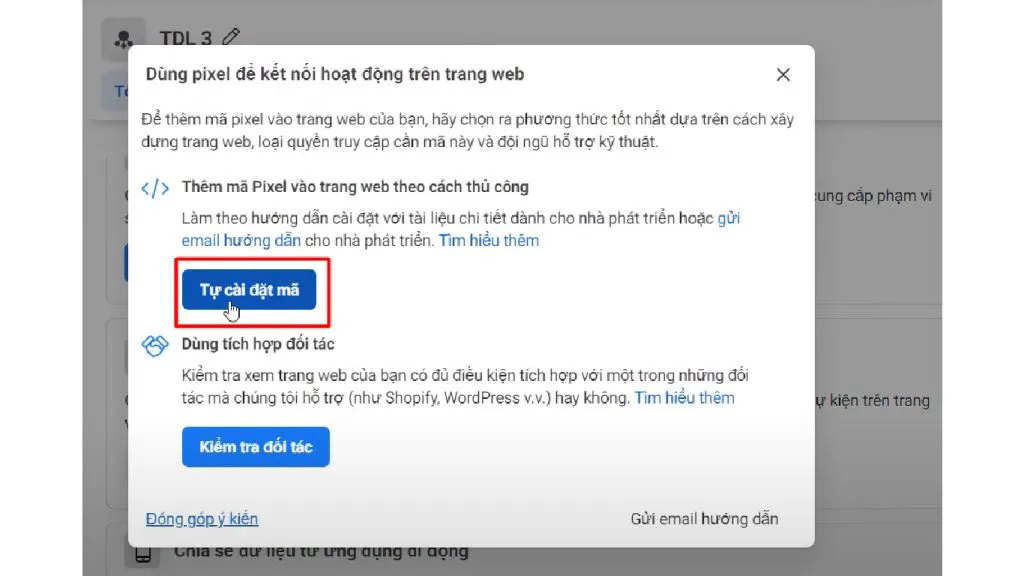 Tạo mã Pixel bước 10
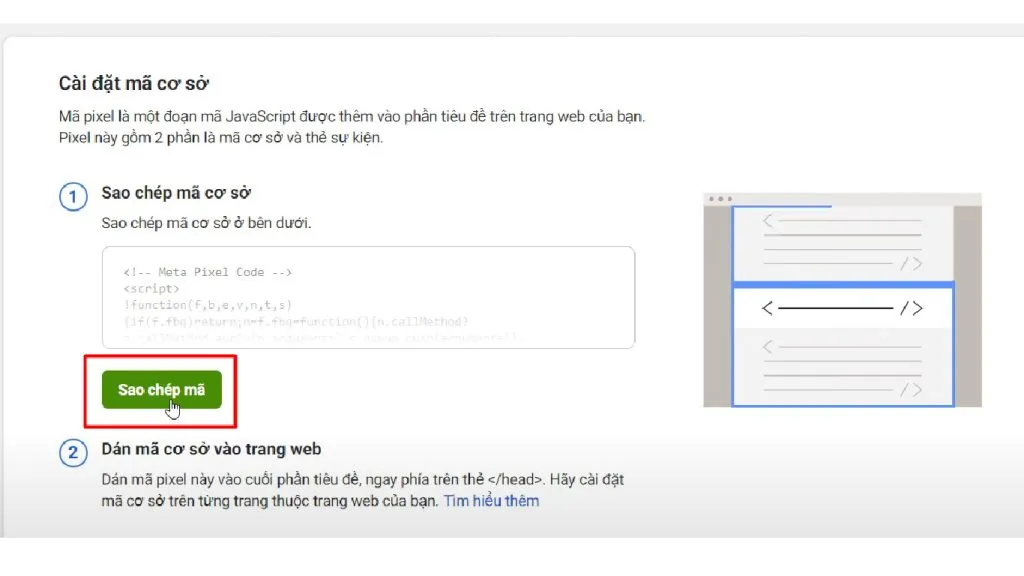 Tạo mã Pixel bước 11
ID Pixel và Tập Dữ Liệu (Data Set): Vai Trò Của Từng Thành Phần
Trong cấu trúc mới của Meta, Tập dữ liệu (Data Set) là khái niệm rộng hơn. Nó đại diện cho nguồn dữ liệu được thu thập từ một hoặc nhiều nguồn (Pixel, CAPI). ID Pixel (hoặc ID Tập Dữ liệu) là mã định danh duy nhất.
Bạn sẽ sử dụng ID này để liên kết các công cụ quảng cáo khác nhau. Nó là chìa khóa để xác định luồng dữ liệu. Việc quản lý tập trung theo Tập dữ liệu giúp đơn giản hóa việc chia sẻ và cấp quyền.
Phương Pháp Cài Đặt Mã Pixel Lên Website (Thủ Công & Công Cụ)
Sau khi có mã Base Code của Meta Pixel, bước tiếp theo là chèn nó vào trang web của bạn. Có nhiều phương pháp khác nhau, tùy thuộc vào nền tảng website đang sử dụng.
Cài Đặt Thủ Công (Manual Installation): Dán Mã Base Code Vào Phần Head
Đây là phương pháp cơ bản nhất, áp dụng cho mọi loại trang web. Bạn cần dán toàn bộ mã Base Code đã sao chép ở bước trên vào giữa thẻ <head> và </head> của mã nguồn HTML trên mỗi trang.
Việc này phải được thực hiện trên tất cả các trang. Nếu trang web của bạn có mẫu (template) hoặc sử dụng Header/Footer chung, bạn chỉ cần dán vào đó một lần. Đây là cách đảm bảo Facebook Pixel luôn được kích hoạt khi người dùng truy cập bất kỳ đâu.
Cài Đặt Qua Nền Tảng (Partner Integration): WordPress, Landing Page, GTM
Đối với các nền tảng quản lý nội dung phổ biến, bạn có thể sử dụng các giải pháp tiện lợi hơn.
Nền tảng Landing Page: Nhiều công cụ tạo Landing Page (như Ladipage, SimplePage) có sẵn mục thiết lập. Bạn chỉ cần vào phần “Thiết lập trang” hoặc “Mã chuyển đổi” và dán mã Pixel vào đó.
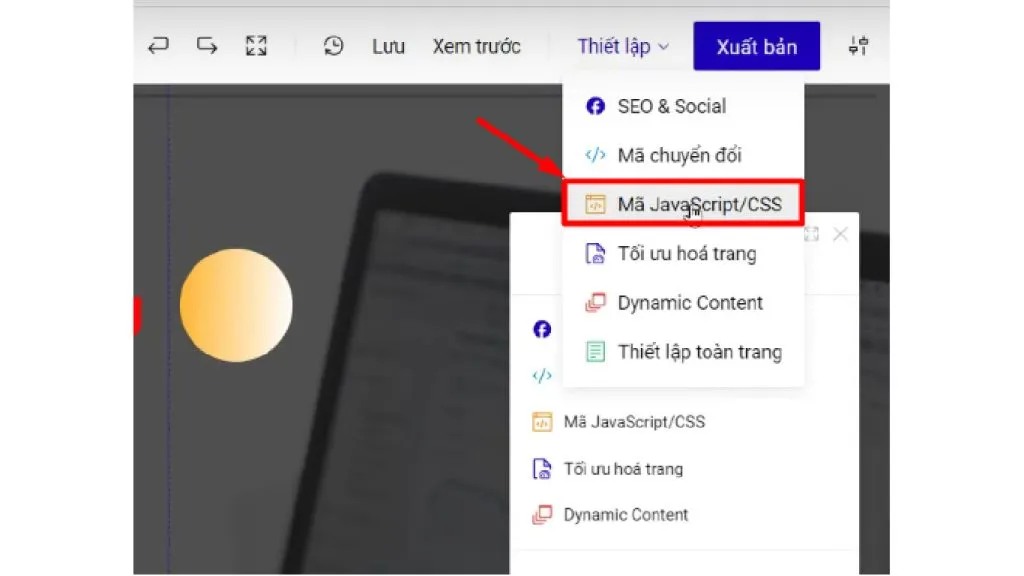 Chèn mã Facebook Pixel vào Landing Page bước 1
Bạn dán mã đã Copy vào khung thiết lập trang tương ứng.
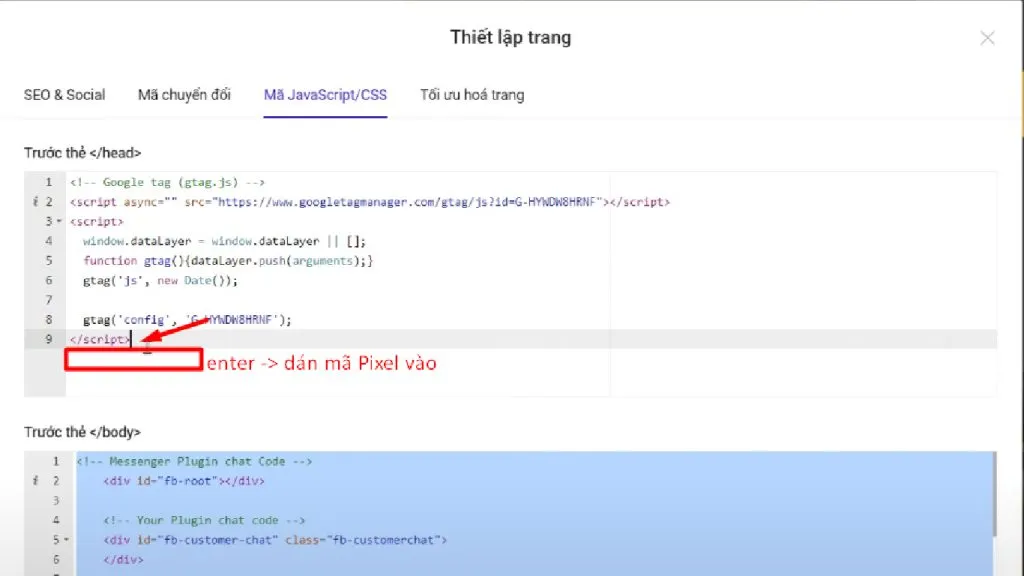 Chèn mã Facebook Pixel vào Landing Page bước 2
WordPress: Phương pháp phổ biến là dùng plugin. Plugin như Insert Headers and Footers (hoặc Head & Footer Code) là lựa chọn tối ưu nếu bạn không muốn chỉnh sửa file code. Sau khi cài đặt và kích hoạt plugin, bạn truy cập Settings -> Insert Headers and Footers.
Bạn dán mã Pixel vào khu vực Header Scripts và nhấn Lưu.
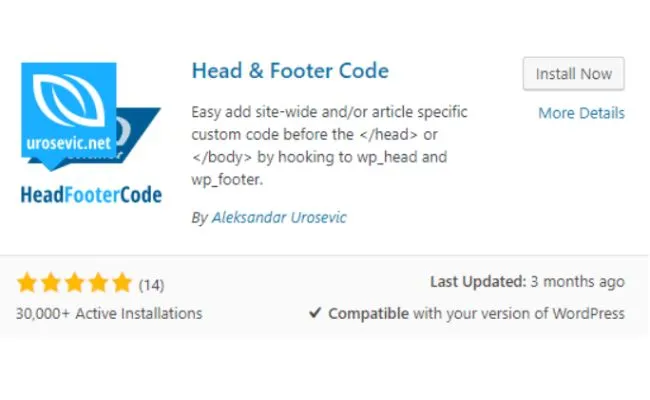 Plugin chèn mã Facebook Pixel bước 1
Google Tag Manager (GTM): Đây là cách chuyên nghiệp nhất, đặc biệt khi bạn cần cài đặt nhiều mã theo dõi. Bạn tạo một thẻ mới trong GTM, chọn loại thẻ là “Facebook Pixel” (hoặc Custom HTML) và dán mã Base Code. Sau đó, cấu hình kích hoạt thẻ trên tất cả các trang. GTM giúp quản lý tập trung và dễ dàng triển khai sự kiện.
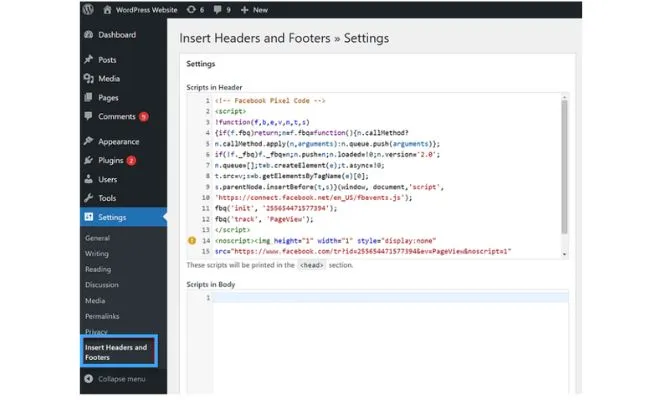 Plugin chèn mã Facebook Pixel bước 2
Cách Kiểm Tra Mã Pixel Đã Hoạt Động Hay Chưa Bằng Meta Pixel Helper
Sau khi cài đặt Facebook Pixel, việc kiểm tra là bắt buộc để đảm bảo nó hoạt động chính xác. Công cụ chính thức là tiện ích mở rộng Meta Pixel Helper (hoặc Facebook Pixel Helper) trên trình duyệt Chrome.
Bước 1: Cài đặt tiện ích
Bạn cần cài đặt Meta Pixel Helper từ Chrome Web Store. Tiện ích này sẽ hiển thị một biểu tượng nhỏ trên thanh công cụ của trình duyệt.
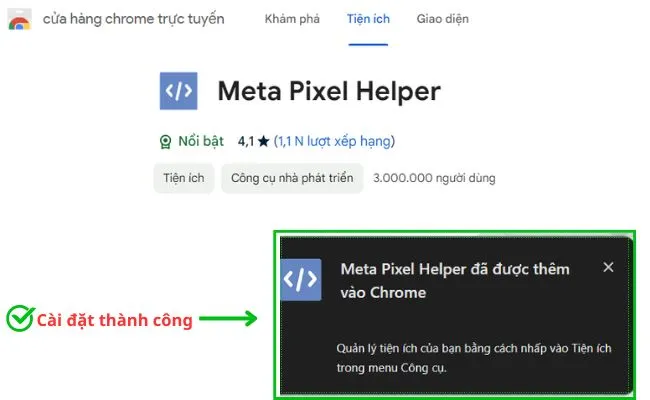 Kiểm tra Facebook Pixel bước 1
Bước 2: Kiểm tra hoạt động
Truy cập trang web của bạn và nhấp vào biểu tượng Pixel Helper.
Hoạt động thành công: Nếu biểu tượng hiển thị màu xanh lá, có thông báo “… pixel found on…” và danh sách các Sự kiện được ghi lại, điều đó chứng tỏ Pixel đã hoạt động thành công.
Kiểm tra Facebook Pixel bước 2Không hoạt động: Nếu công cụ hiển thị “No pixel…” hoặc cảnh báo màu đỏ/vàng, bạn cần kiểm tra lại mã đã chèn và vị trí của nó.
Kiểm tra Facebook Pixel bước 2.1
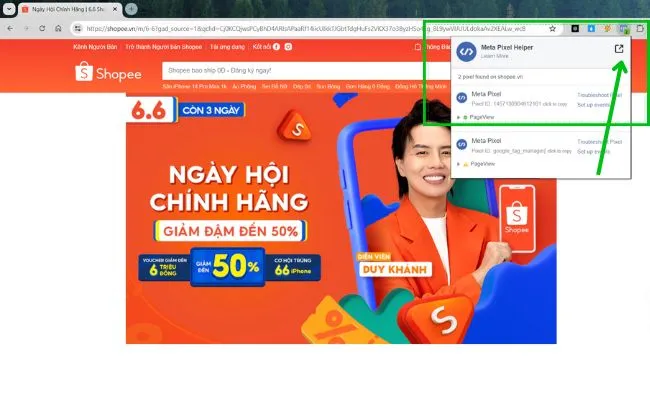 Kiểm tra Facebook Pixel bước 2
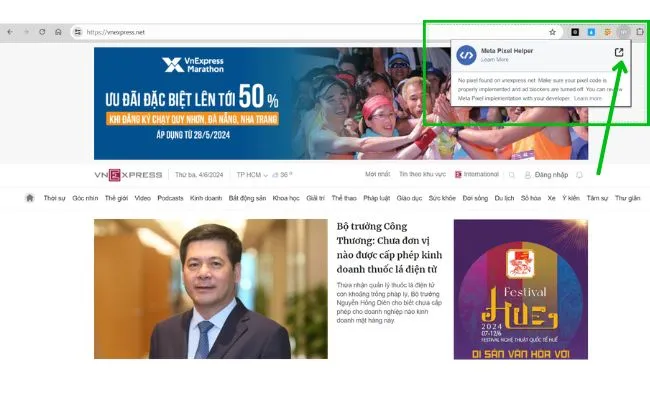 Kiểm tra Facebook Pixel bước 2.1
Sức Mạnh Tối Ưu Hóa Chiến Dịch Từ Dữ Liệu Pixel
Dữ liệu thu thập từ Facebook Pixel là tài sản quý giá nhất, cho phép bạn tinh chỉnh chiến dịch quảng cáo và nâng cao tỷ lệ chuyển đổi. Việc tối ưu hóa không chỉ dừng lại ở việc cài đặt.
Chiến Lược Tiếp Thị Lại (Retargeting) Hiệu Quả Cao
Tiếp thị lại (Retargeting) là chiến lược cốt lõi của Pixel. Nó nhắm mục tiêu đến những người đã từng tương tác với trang web nhưng chưa hoàn tất hành động mong muốn (ví dụ: bỏ giỏ hàng).
Facebook Pixel giúp bạn tạo các tệp đối tượng tùy chỉnh dựa trên hành vi cụ thể. Các loại tệp phổ biến bao gồm: khách truy cập trang web trong X ngày qua, người xem sản phẩm cụ thể, người thêm vào giỏ hàng nhưng chưa mua. Bằng cách hiển thị quảng cáo cá nhân hóa (ví dụ: kèm mã giảm giá) cho tệp này, tỷ lệ chuyển đổi sẽ tăng lên đáng kể.
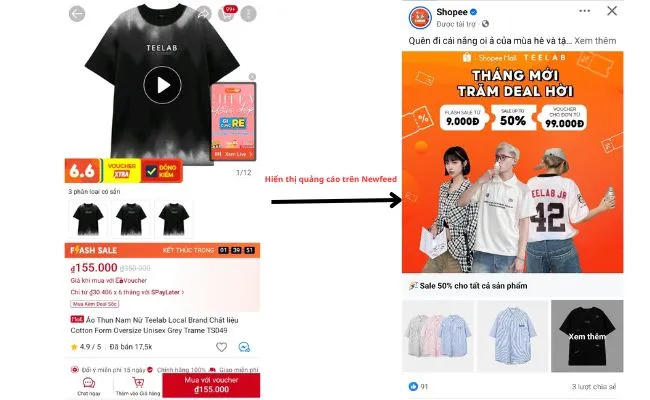 Dùng Facebook Pixel code để retarget
Tạo Đối Tượng Tương Tự (Lookalike Audiences) Dựa Trên Dữ Liệu Chất Lượng
Sau khi Pixel thu thập đủ dữ liệu khách hàng chất lượng (từ các sự kiện Purchase hoặc Lead), bạn có thể sử dụng nó để tạo Đối tượng Tương Tự (Lookalike Audiences). Meta sẽ phân tích các đặc điểm của tệp nguồn (những người đã chuyển đổi) và tìm kiếm những người dùng mới có hồ sơ tương tự.
Đây là phương pháp mở rộng quy mô quảng cáo một cách hiệu quả. Chất lượng của tệp nguồn càng cao (ví dụ: dựa trên 1000 người mua hàng), khả năng tìm kiếm khách hàng tiềm năng mới của Meta càng chính xác.
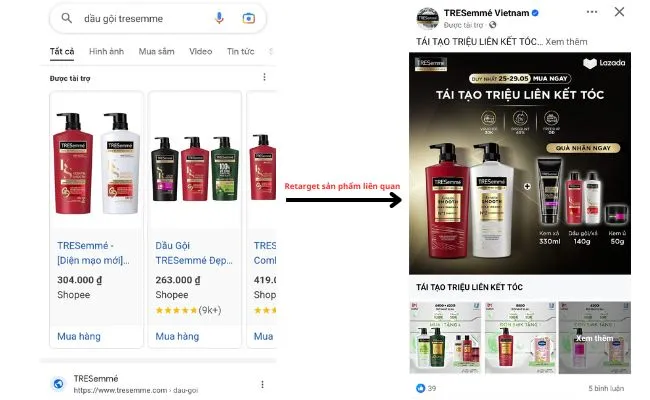 Dùng Facebook Pixel id tăng tiếp cận quảng cáo
Tối Ưu Hóa Phân Phối Quảng Cáo (Ad Delivery Optimization)
Dữ liệu Pixel hướng dẫn thuật toán phân phối quảng cáo của Meta. Khi bạn chọn mục tiêu chiến dịch là “Chuyển đổi” và chọn một sự kiện (ví dụ: “Mua hàng”), Meta sẽ tìm kiếm những người có khả năng thực hiện sự kiện đó.
Pixel cung cấp tín hiệu dữ liệu khách hàng cần thiết để tối ưu hóa theo thời gian thực. Càng nhiều dữ liệu chuyển đổi được gửi về Pixel, thuật toán càng học hỏi nhanh. Điều này giúp giảm chi phí cho mỗi lần chuyển đổi (Cost Per Conversion).
Sử Dụng Automatic Advanced Matching (AAM) để Tăng Tỷ Lệ Đối Sánh
Automatic Advanced Matching (Ghép nối nâng cao tự động) là một tính năng của Facebook Pixel. Nó cho phép Pixel thu thập thêm thông tin định danh của khách hàng như email, số điện thoại hoặc tên (nếu có sẵn trên form). Các thông tin này được mã hóa (hashed) trước khi gửi đến Meta.
Mục đích của AAM là để tăng tỷ lệ đối sánh (matching rate). Khi người dùng thực hiện hành động trên website, AAM giúp Meta dễ dàng liên kết hành động đó với một người dùng Facebook cụ thể. Tỷ lệ đối sánh cao hơn sẽ dẫn đến số liệu chuyển đổi chính xác hơn.
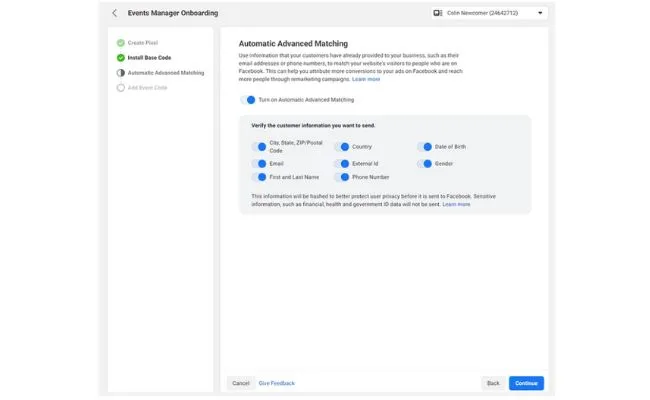 Thiết lập nâng cao Facebook Pixel
Khắc Phục Thách Thức và Nâng Cao Hiệu Suất Pixel
Trong bối cảnh quyền riêng tư ngày càng được thắt chặt, việc duy trì độ chính xác của Meta Pixel gặp nhiều thách thức. Các nhà tiếp thị cần áp dụng các giải pháp nâng cao để đảm bảo dữ liệu luôn đầy đủ và đáng tin cậy.
Tác Động Của iOS 14 và Tầm Quan Trọng Của Đo Lường Sự Kiện Tổng Hợp (AEM)
Bản cập nhật iOS 14 của Apple yêu cầu các ứng dụng phải xin phép người dùng trước khi theo dõi họ qua các ứng dụng và trang web khác. Điều này làm giảm lượng dữ liệu mà Facebook Pixel có thể thu thập từ người dùng iOS.
Để đối phó, Meta đã giới thiệu Đo lường sự kiện tổng hợp (Aggregated Event Measurement – AEM). AEM yêu cầu bạn xác minh tên miền và ưu tiên tối đa 8 sự kiện chuyển đổi quan trọng nhất. Đây là một giao thức giúp đo lường chuyển đổi từ người dùng iOS theo một cách thức bảo mật và tổng hợp.
Triển Khai API Chuyển Đổi (CAPI) Như Giải Pháp Lâu Dài
API Chuyển đổi (Conversions API – CAPI) là giải pháp hàng đầu để chống lại các hạn chế về quyền riêng tư. Thay vì dựa vào trình duyệt, CAPI cho phép máy chủ web của bạn gửi trực tiếp dữ liệu sự kiện đến máy chủ của Meta.
Bằng cách loại bỏ sự phụ thuộc vào trình duyệt, CAPI giúp dữ liệu trở nên ổn định và chính xác hơn. Việc triển khai CAPI đòi hỏi kiến thức kỹ thuật và thường được thực hiện thông qua Google Tag Manager (Server-Side) hoặc các plugin tích hợp sẵn.
Quản Lý và Chia Sẻ Facebook Pixel Giữa Các Tài Khoản
Trong môi trường doanh nghiệp, việc chia sẻ Facebook Pixel với các đối tác, agency hoặc các tài khoản quảng cáo khác là cần thiết. Meta Business Suite cho phép bạn kiểm soát chặt chẽ quyền truy cập này.
Bước 1: Truy cập mục Cài đặt doanh nghiệp trong Meta Business Suite.
Bước 2: Điều hướng đến Nguồn dữ liệu và chọn Pixel (hoặc Tập dữ liệu).
Bước 3: Chọn Pixel muốn chia sẻ và nhấp vào tùy chọn “Thêm người” (Add People) hoặc “Thêm tài sản” (Add Assets).
Bạn có thể thiết lập quyền hạn cụ thể cho từng người hoặc tài khoản. Việc này đảm bảo sự linh hoạt mà vẫn duy trì tính bảo mật của dữ liệu khách hàng.
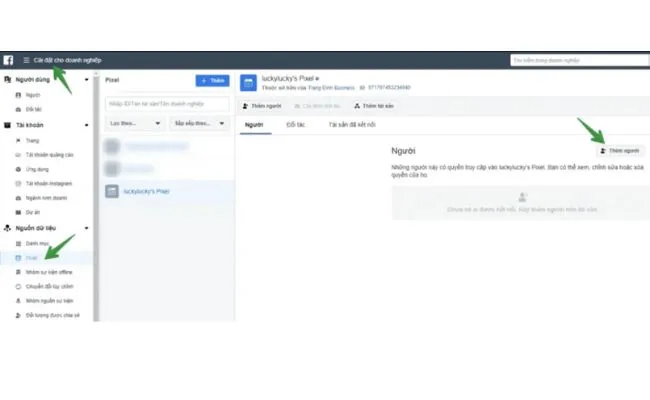 Cách share Meta Pixel cho tài khoản khác
Những Sai Lầm Phổ Biến và Mẹo Tận Dụng Pixel
Việc triển khai Meta Pixel không phải lúc nào cũng suôn sẻ. Nhiều nhà tiếp thị mắc phải những sai lầm cơ bản. Việc nhận biết và tránh chúng, cùng với việc áp dụng các mẹo tối ưu, sẽ quyết định thành công của chiến dịch.
Sai Lầm Về Cài Đặt và Đo Lường Sự Kiện
Một sai lầm phổ biến là chỉ cài đặt mã Base Code mà quên đi các sự kiện chuẩn. Việc này khiến Pixel không thể báo cáo các hành động quan trọng như Purchase hay Lead.
Một lỗi khác là cài đặt sai vị trí (ví dụ: không đặt trong thẻ <head>) hoặc cài đặt nhiều mã Base Code. Việc này gây xung đột và làm sai lệch dữ liệu khách hàng. Luôn luôn sử dụng Meta Pixel Helper để kiểm tra kỹ lưỡng sau mỗi lần thay đổi.
Mẹo Tối Ưu: Thử Nghiệm A/B, Theo Dõi Thường Xuyên
Để tận dụng tối đa Facebook Pixel, bạn cần có một chiến lược tối ưu hóa liên tục.
- Thử nghiệm A/B: Thử nghiệm các loại quảng cáo, các mục tiêu tối ưu hóa khác nhau (ví dụ: tối ưu cho
ViewContentso vớiAddToCart). - Theo dõi thường xuyên: Truy cập Trình quản lý sự kiện để kiểm tra chất lượng dữ liệu. Một Pixel được “nuôi” tốt (thu thập đủ dữ liệu chất lượng) là chìa khóa.
- Tích hợp công cụ: Kết hợp dữ liệu từ Pixel với các hệ thống CRM hoặc Email Marketing để có bức tranh toàn cảnh về hành trình khách hàng.
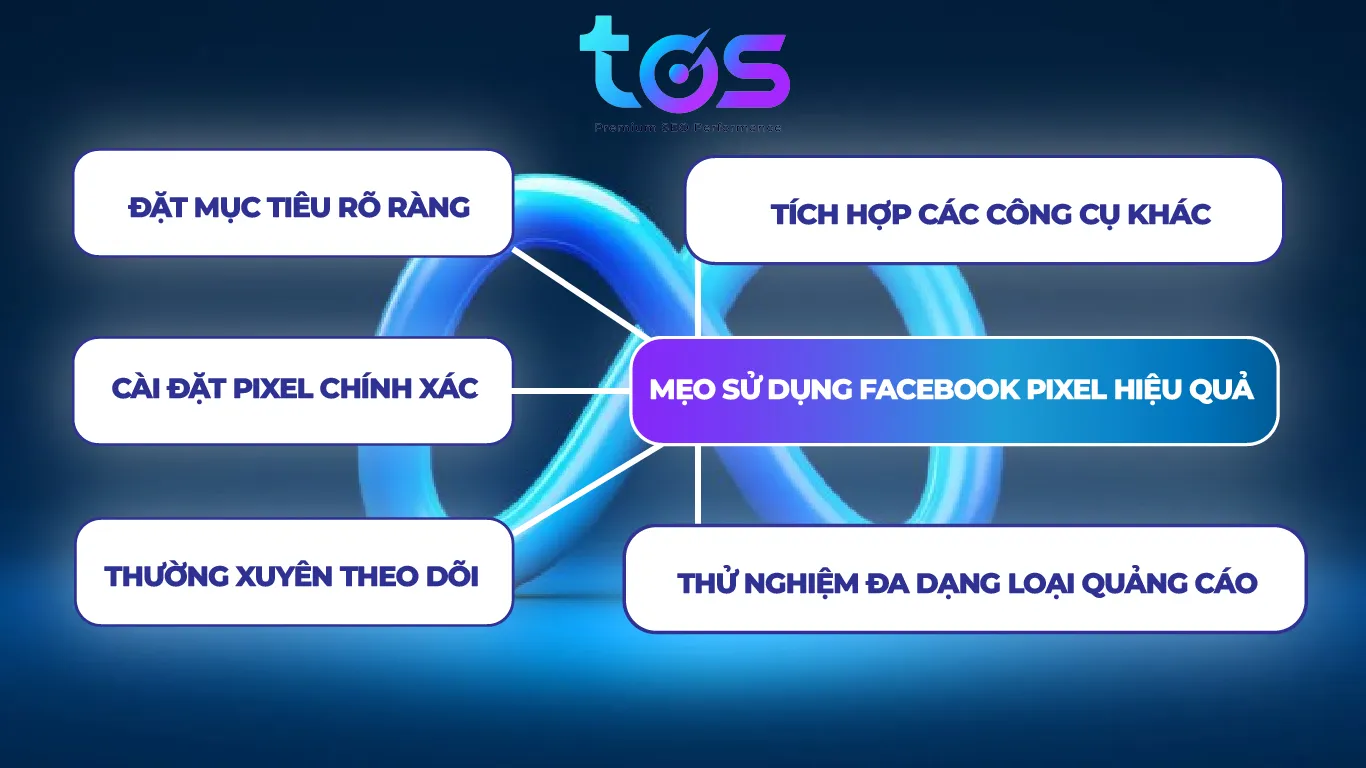 Mẹo sử dụng Facebook Pixel hiệu quả
Lưu Ý Về Chính Sách Bảo Mật và Tuân Thủ
Tuân thủ chính sách là yêu cầu bắt buộc khi sử dụng Facebook Pixel. Bạn phải đảm bảo rằng trang web của mình có chính sách quyền riêng tư rõ ràng. Đặc biệt, bạn cần thông báo cho người dùng về việc theo dõi và cho họ tùy chọn từ chối (Opt-out) theo các quy định GDPR, CCPA (nếu áp dụng).
Tuyệt đối không sử dụng dữ liệu để thu thập thông tin cá nhân nhạy cảm hoặc vi phạm pháp luật. Việc này không chỉ ảnh hưởng đến hiệu quả chiến dịch mà còn có thể dẫn đến việc bị khóa tài khoản quảng cáo.
 Những lưu ý quan trọng khi dùng Facebook Pixel
Meta Pixel là công cụ không thể thiếu đối với bất kỳ ai thực hiện chiến dịch quảng cáo trên nền tảng Meta, giúp biến dữ liệu hành vi thành lợi thế cạnh tranh. Bằng cách thực hiện đúng quy trình tạo, cài đặt chính xác các sự kiện, và áp dụng các chiến lược tối ưu hóa như Tiếp thị lại (Retargeting) và CAPI, bạn sẽ làm chủ được luồng dữ liệu khách hàng. Tầm quan trọng của Facebook Pixel ngày càng tăng cao trong kỷ nguyên bảo mật, đòi hỏi nhà tiếp thị phải liên tục cập nhật và tuân thủ chính sách để duy trì hiệu suất quảng cáo và đạt được mục tiêu tối ưu hóa chuyển đổi bền vững.
Ngày cập nhật 31 December, 2025 by Dương Trần

Hiểu rõ những rủi ro khi mua sắm online, Dương Trần đã đồng hành cùng cộng đồng Muadung.net suốt từ những ngày đầu thành lập (9/2019). Bằng những trải nghiệm thực tế và quy trình kiểm định khắt khe, Dương chuyên cung cấp các giải pháp tư vấn mua sắm minh bạch, giúp hàng ngàn gia đình tiết kiệm thời gian và tìm được sản phẩm “chân ái” phù hợp nhất với nhu cầu.